အခု တစ္ေခါက္ မ်ဳိးက ေနာက္တစ္မ်ဳိးစာလုံုး ဒီဇုိင္း ေရးနည္းေလးကို ေျပာျပေပးပါ့မယ္
သိတဲ့လူေတြ သိျပီးသား ျဖစ္ေနေပမဲ့လည္း မသိေသးသူ ေတြ အတြက္ ပါေနာ္
ဒီေန့ စာလံုး ေလးေတြကို ေရး နည္း ၃ မ်ဳိးကို မ်ဳိးက ေျပာျပေပးပါ့မယ္ေနာ္
(၁) စာလံုး ကိုေဇာက္ ထုိးေရး နည္း ( reversed text)
http://www.glitter-graphics.com/generators/reverse.php
Type your text here
ဆုိတဲ့ေနရာမွာ ကိုယ္ေရးခ်င္တဲ့ စာသားကိုေရးပါ
(ျမန္မာ လုိမရပါေနာ္)
ေအာက္မွေတြ ့ရပါလိမ့္မယ္
Here's your reversed text
ဆုိတဲ့ေနရာမွာ ကိုယ္ေရးထားျပီးစာ ေလးေတြ ေဇာက္ထုိးဒီဇုိင္းေလးကို ေကာ္ပီယူျပီး
ကုိလုိခ်င္တဲ့ေနရာေတြ မွာသံုးလုိ့ရပါတယ္ေနာ္....
ဒီလုိေလးျဖစ္သြားပါလိမ့္မယ္
ɹɐd ɹɐן ɐƃ uıɯ oןןǝH
(၂) စာလံုး ကို အေစာင္း ဒီဇုိင္းေလး နဲ့ေရးနည္း (scrambled text)
http://www.glitter-graphics.com/generators/scramble.php
လင့္ေလးကိုသြားျပီးရင္
အေပၚက
Type your text here
ဆုိတဲ့ေနရာေလး ကိုယ္လုိခ်င္တဲ့ စာသားကိုေရးပါ
Here's your scrambled text
ဆုိတဲ့ ေနရာမွာ ေတြ ့ရပါလိမ့္မယ္
ကိုယ္ေရးျပီးသား စာလံုးဒီဇုိင္းေလးေတြ လုိခ်င္သလုိအသံုးျပဳႏုိ္င္ပါလိမ့္မယ္ေနာ္
ဒီလုိေလး ျမင္ေတြ ့ရမွာပါ
мιи ɢα ℓαя ραя ƨнιи
(၃) စာလံုးေလးေတြကို အေရာင္ေလးေတြ နဲ့ျဖစ္ေနေအာင္ ေရးတဲ့ လင့္ေလးပါ (Rainbow text)
http://www.glitter-graphics.com/generators/rainbow.php
Type your text here
ေနရာေလးမွာ လုိခ်င္ေသာ စကားလံုးေလးေတြကိုေရးထည့္ပါ
ျပီးရင္
Generate Code! ဆုိတာေလးကိုကလစ္ေပးလုိက္ပါ
this is what is will look like:
ေနရာမွာ ခုနက ေ၇းခဲ့သည့္ စာေလးမ်ားကို အေရာင္ေလးႏွင့္ ေတြ ့ရမွာျဖစ္ပါတယ္
အဲ့ဒီ မွာ ကုဒ္ေလးေတြ ေပးထားပါတယ္ လုိအပ္သလုိ အသံုးျပဳႏုိင္ပါတယ္ရွင္...
ကဲ အားလံုး ပဲ လုိက္လုပ္ႀကည့္ျပီး သူငယ္ခ်င္းေတြကို ကြန္မန့္အျဖစ္ စာေလးေတြ ေ၇းျပီးလည္း ေပးပို့ႏုိင္ပါတယ္ေနာ္
Hello min ga lar par
Tuesday, August 24, 2010

GMail ကို Backup လုပ္ၾကရေအာင္
ေမလ္းအေဟာင္းေလးထဲကေန မန္ဘာအသစ္ေတြအတြက္ရည္ရြယ္ပါတယ္တစ္ခ်ိန္က ၀ါးတားတားလားမသိေတာ႔ဘူးတင္ခဲ႔ဖူးတဲ႔ပိုစ္႔ပါအဆံုးသတ္ေလးၿဖည္႔ေရးေပးခ်င္တာနဲ႔လဲၿပန္တင္လိုက္ၿခင္းၿဖစ္ပါတယ္ဒီ post ကို မတင္ခင္မွာ အႀကိမ္ႀကိမ္ သခ်ာ စဥ္းစားပါေသးတယ္။ သူခိုးလမ္းျပလုပ္သလို၊ က်ားကို အေတာင္ပံ တပ္ ေပးသလို ျဖစ္မွာ စိုးရိမ္မိပါတယ္။ ဘာမွ မသိနားမလည္ေသးတဲ႔ သိုးငယ္မ်ားကို က်ားပါးစပ္ ေပါက္က လြတ္ေစဖို႔အတြက္ လည္း အားလံုးသိဖို႔လိုအပ္ပါတယ္။ ဘာပဲျဖစ္ျဖစ္ အေကာင္းဘက္ကပဲ စဥ္းစားၿပီး ကိုယ္ေရးကိုယ္တာအတြက္ အသံုးျပဳလိုသူမ်ားအတြက္ သံုးနိုင္ေအာင္ ေဖာ္ျပလိုက္ရပါတယ္။
ဘယ္နိုင္ငံသားေတြနဲ႔မွ မတူတဲ႔ ျမန္မာ လူမ်ိဳးမ်ားရဲ႕ ထူးျခားတဲ႔ဓေလ႔စရိုက္တစ္ခု က အင္တာနက္ေပၚကေန ခ်စ္သူျဖစ္ရင္ ခ်စ္သူရဲ႕ Gmail account ရဲ႕Password ကို ေတာင္းၿပီး အေကာင္႔ထဲ ဝင္ၾကည္႔တာ၊ ျဖတ္သင္႔တာျဖတ္တာ၊ စစ္သင္႔တာစစ္တာေတြ လုပ္ၾကတာပါပဲ။ မသိရင္ေတာ႔ စစ္ေနခ်ိန္၊ ဝင္ၾကည္႔ေနခ်ိန္မွာ ကိုယ္႔ထဲကအေၾကာင္းေတြ သူသိသြားၿပီး Sign out လုပ္လိုက္တာနဲ႔ သူဘာမွမသိေတာ႔ဘူး၊ဘာမွမတက္နုိင္ေတာ႔ဘူး၊ ခဏျပၿပီး Password ျပန္ခ်ိန္းလိုက္မယ္ လို႔ ဘယ္ေတာ႔မွ
မစဥ္းစားလိုက္ပါနဲ႔။ ဝင္ၾကည္႔ေနခ်ိန္ ခဏ မွာ ၾကည္႔ေနတာေလး နဲနဲတင္ သိသြားမွာမဟုတ္ပါဘူး၊ ဟိုး အရင္ account စ လုပ္ခ်ိန္ကေန ေနာက္ဆံုး account ကို လံုးဝမသံုး ေတာ႔ခ်ိန္ထိ အားလံုး သိေအာင္ လုပ္ထားလို႔ရပါတယ္။
ကိုယ္႔အတြက္ ကုိယ္ပဲ ဆိုရင္ေတာ႔ account အသစ္ တစ္ခု သံုးခ်င္ခ်ိန္ေတြမွာ အရင္ကအေဟာင္းထဲက Data ေတြ အားလံုးကို အသစ္ထဲ ကို ျပန္သိမ္းဖို႔ အရမ္း အဆင္ေျပပါတယ္။
Email ကို Back up လုပ္တဲ႔ စနစ္ေလးပါ။
အရမ္းစိတ္ဝင္စားဖို႕ေကာင္းပါတယ္။ ကိုယ့္ရဲ့ Email ထဲမွာရွိေနတဲ့ Mail ေတြကိုတစ္ျခား Email တစ္ခုကို တစ္ေစာင္ခ်င္း Forward လုပ္စရာမလိုပဲနာရီပိုင္းအတြင္းမွာ သူ႕အလိုလို တစ္ျခား Email တစ္ခုထဲကို Download
ခ်ျပီးသားျဖစ္ေအာင္လုပ္လို႕ရပါတယ္။
ဒီ နည္းလမ္းက ကိုယ့္ရဲ႕ Password ကို အျခား တစ္စံုတစ္ေယာက္ကို ေပးထားတတ္တဲ့သူေတြအတြက္ အရမ္းကို အႏၱရယ္မ်ားတဲ့ နည္းလမ္းပါ။ မိနစ္ပိုင္းအတြင္းမွာ ကိုယ့္ထဲကရွိသမွ် Mail အားလုံးကို ကိုယ့္ Email address password ကိုသိေနတဲ့တစ္ျခားလူတစ္ေယာက္က download ခ်သြားႏိုင္ပါတယ္။ ဘယ္သူ ခ်တယ္ဆိုတာ
ကိုယ့္ထဲမွာလည္း စစ္လို႕မရဘူးေနာ္။ ဥပမာေျပာရရင္ sample@gmail.com က ကိုယ့္ရဲ့mail ထားပါေတာ့ အျခား မသမာသူ တစ္စံုတစ္ေယာက္က ကိုယ့္ရဲ့ Password သိေနတယ္ဆိုရင္ေအာက္ေဖာ္ျပပါ နည္းလမ္းအတိုင္း လုပ္သြားပါက ကိုယ့္ထဲကို Verification codeပါတဲ့ mail တစ္ေစာင္ပဲဝင္လာမယ္။ အဲဒီ mail ကိုလဲ အဲ႔ဒီ မသမာသူတစ္စံုတစ္ေယာက္ကပဲ ယူျပီးတာနဲ႕ ျပန္ျဖတ္သြားရင္ ကိုယ္႔အေနနဲ႔ ဘာမွေတာင္မသိလိုက္ရပဲ အားလုံးပါသြားလိမ့္မယ္။ အေဟာင္းေတြ ပါသြားရံုတင္ မဟုတ္ပါဘူးေနာက္ထက္ အသစ္ေတြ ဝင္လာရင္လည္း သူ႕ဆီကိုအလိုလို download ခ်ေနမွာပါ။
ဒီ post ရဲ့ အဓိကရည္ရြယ္ခ်က္ကေတာ
့ (၁) မသိသူမ်ားအတြက္ အသိတစ္ခု တိုးေစဖို႔၊
(၂)ကိုယ္႔ Email လံုၿခံဳေရးကို သတိျပဳနိုင္ေစဖို႔နဲ႔
(၃) ကိုယ့္ရဲ့ Email ေတြကိုback up လုပ္လိုသူမ်ား လုပ္နိုင္ဖို႕ အတြက္ပါ။
သူမ်ား Mail ကို ခိုးဖို႕မဟုတ္ပါဘူး။ အားလုံးပဲ မွန္ကန္စြာအသုံးခ်မယ္လို႔ေမွ်ာ္လင္႔ပါတယ္။
ပထမဆံုး ကိုယ့္ Mail ေတြကို Back up လုပ္ျပီး သိမ္းထားဖို႕အတြက္ Gmail အသစ္တစ္ခု လုပ္ပါ။
ျပီးရင္ အဲဒီ Email အသစ္ထဲကိုဝင္ပါ။ ဥပမာ.. sample@gmail.com ဆိုတဲ့ Mail ကိုအသစ္ လုပ္ထားေသာ Mail တစ္ခု ကေန Download ဆြဲမယ္ဆိုပါစို႕။
1. အသစ္လုပ္ထားေသာ Gmail ထဲကို အရင္ ဝင္ပါ။
2. Setting ကို သြားပါ။
3. Account and Import tab ထဲကို ဝင္လိုက္ပါ။
4. Add POP3 email account button ကို click ပါ။
5. Download ခ် မယ္႔ account ရဲ႕ Email Address ကို ျဖည္႔ပါ။ (Download ခ်
ျခင္းခံရမည္႔ account)။
6. Next Step ကို click ပါ။
7. Password ကို ရိုက္ထည္႔ၿပီး Label incoming messages box ေရွ႕တြင္
အမွန္ျခစ္ေပးၿပီး Dropdown တြင္ မိမိႏွစ္သက္သလို lable အသစ္တစ္ခု ေပးပါ။
8. Add Account ကို click ပါ။
9. Next Step ကို ဆက္သြားပါ။
10. နာမည္ျဖည္႔ၿပီး Next Step ကို click ပါ။
11. Send Verification botton ကို click ပါ။
12. Code နံပါတ္ကို ထည္႔ရန္ ေနရာနွင္႔ Verify button တစ္ခု က်လာပါလိမ္႔မယ္။
Code နံပါတ္ ရရွိရန္အတြက္ မူလ account ထဲသို႔ ျပန္ဝင္ပါ။ inbox (သို႔) span
mail ထဲသို႔ code နံပါတ္ ပါေသာ mail တစ္ေစာင္ ေရာက္ရွိ ေနပါလိမ္႔မယ္။
13. Code နံပါတ္ကို ျဖည္႔ၿပီး Verify လုပ္လိုက္ပါ။
နာရီအနည္းငယ္အတြင္းမွာပဲ Email အားလံုး ေရာက္ရွိလာပါ လိမ္႔မယ္။ အားလုံးပဲ
မွန္ကန္စြာအသုံးခ်ႏိုင္ၾကပါေစ။
မွတ္ခ်က္။ ။ အနာသိရင္ ေဆးရွိ။ အေမးရွိရင္ အေျဖရွိ ဆိုတဲ႔အတိုင္းအသိေနာက္က်သြားလို႔ ခံလိုက္ရသူေတြ၊ ကိုယ္႔ Email အခ်င္းခ်င္း Dataေတြေျပာင္းေရႊ႕ရာမွ ရပ္တန္႔ခ်င္သူေတြနဲ႕ ကိုယ္ Gmail ကို သံႆယ ရွိသူေတြ အတြက္
ျပန္ေျဖနည္းတစ္ခု ေတာ႔ရွိပါတယ္။ ကိုယ္ Password ေပးဖူးတဲ႔ တစ္ေယာက္ေယာက္ က
ကိုယ္႔ဆီက Email ေတြကို အထက္ပါ နည္းအတိုင္း Download ခ် သြားၿပီ ဆိုပါဆို႔။အေဟာင္းေတြ ပါသြားတာေတာ့ ဘာမွ မတက္နုိင္ေတာ႔ ပါဘူး။ အေဟာင္းေတြ ပါသြားတာကိုတားလို႕မရေပမယ္႔ အသစ္ေတြ သူ႕ဆီမဝင္ေအာင္ တားလို႕ေတာ့ ရပါေသးတယ္။ဘယ္လိုတားမလဲဆိုေတာ့ ေနာက္ post တစ္ခုတင္ၿပီး ေျဖရွင္း ေရးသား ေဖာ္ျပ ေပးပါမယ္။Gmail အသံုးျပဳသူအားလံုး လံုၿခံဳ အစဥ္ေျပမႈမ်ားႏွင္႔ ျပည္႔စံုၾကပါေစ။
ဒါေလးေတာ႔ကြ်န္ေတာ္ၿဖည္႔ေရးလိုက္ပါ႔မယ္ ေနာက္ထပ္ကို႔ေမလ္းေတြကို bck up ခ်လုိ႔မရေတာ႔ေအာင္
မိမိဂ်ီေမးလ္ setting ိကိုသြားပါ forwarding and POP/IMAP ကိုသြားပါdisable POP ကို အမွန္ၿခစ္ေပးလိုက္ပါ save changes ကိုႏွိပ္ပါမိမိ ဂ်ီေမလ္းကို Post Of Protocol (POP) server ကေန ၀င္ခြင္႔ကိုပိတ္လိုက္မွာၿဖစ္လို႔
bck up ခ်မဲ႔သူက ေနာက္ပိုင္းေမလ္းေတြကို ရရွိေတာ႔မွာမဟုတ္ပါဆက္လုပ္ရင္လဲ မိမိဂ်ီေမလ္းအေကာင္႔ကို သူ bck up လုပ္ရန္ ရိုက္လိုက္တာနဲ႔Access Denied for this user name & password ဆိုၿပီးၿဖစ္ေနပါ႔မယ္
ဘယ္နိုင္ငံသားေတြနဲ႔မွ မတူတဲ႔ ျမန္မာ လူမ်ိဳးမ်ားရဲ႕ ထူးျခားတဲ႔ဓေလ႔စရိုက္တစ္ခု က အင္တာနက္ေပၚကေန ခ်စ္သူျဖစ္ရင္ ခ်စ္သူရဲ႕ Gmail account ရဲ႕Password ကို ေတာင္းၿပီး အေကာင္႔ထဲ ဝင္ၾကည္႔တာ၊ ျဖတ္သင္႔တာျဖတ္တာ၊ စစ္သင္႔တာစစ္တာေတြ လုပ္ၾကတာပါပဲ။ မသိရင္ေတာ႔ စစ္ေနခ်ိန္၊ ဝင္ၾကည္႔ေနခ်ိန္မွာ ကိုယ္႔ထဲကအေၾကာင္းေတြ သူသိသြားၿပီး Sign out လုပ္လိုက္တာနဲ႔ သူဘာမွမသိေတာ႔ဘူး၊ဘာမွမတက္နုိင္ေတာ႔ဘူး၊ ခဏျပၿပီး Password ျပန္ခ်ိန္းလိုက္မယ္ လို႔ ဘယ္ေတာ႔မွ
မစဥ္းစားလိုက္ပါနဲ႔။ ဝင္ၾကည္႔ေနခ်ိန္ ခဏ မွာ ၾကည္႔ေနတာေလး နဲနဲတင္ သိသြားမွာမဟုတ္ပါဘူး၊ ဟိုး အရင္ account စ လုပ္ခ်ိန္ကေန ေနာက္ဆံုး account ကို လံုးဝမသံုး ေတာ႔ခ်ိန္ထိ အားလံုး သိေအာင္ လုပ္ထားလို႔ရပါတယ္။
ကိုယ္႔အတြက္ ကုိယ္ပဲ ဆိုရင္ေတာ႔ account အသစ္ တစ္ခု သံုးခ်င္ခ်ိန္ေတြမွာ အရင္ကအေဟာင္းထဲက Data ေတြ အားလံုးကို အသစ္ထဲ ကို ျပန္သိမ္းဖို႔ အရမ္း အဆင္ေျပပါတယ္။
Email ကို Back up လုပ္တဲ႔ စနစ္ေလးပါ။
အရမ္းစိတ္ဝင္စားဖို႕ေကာင္းပါတယ္။ ကိုယ့္ရဲ့ Email ထဲမွာရွိေနတဲ့ Mail ေတြကိုတစ္ျခား Email တစ္ခုကို တစ္ေစာင္ခ်င္း Forward လုပ္စရာမလိုပဲနာရီပိုင္းအတြင္းမွာ သူ႕အလိုလို တစ္ျခား Email တစ္ခုထဲကို Download
ခ်ျပီးသားျဖစ္ေအာင္လုပ္လို႕ရပါတယ္။
ဒီ နည္းလမ္းက ကိုယ့္ရဲ႕ Password ကို အျခား တစ္စံုတစ္ေယာက္ကို ေပးထားတတ္တဲ့သူေတြအတြက္ အရမ္းကို အႏၱရယ္မ်ားတဲ့ နည္းလမ္းပါ။ မိနစ္ပိုင္းအတြင္းမွာ ကိုယ့္ထဲကရွိသမွ် Mail အားလုံးကို ကိုယ့္ Email address password ကိုသိေနတဲ့တစ္ျခားလူတစ္ေယာက္က download ခ်သြားႏိုင္ပါတယ္။ ဘယ္သူ ခ်တယ္ဆိုတာ
ကိုယ့္ထဲမွာလည္း စစ္လို႕မရဘူးေနာ္။ ဥပမာေျပာရရင္ sample@gmail.com က ကိုယ့္ရဲ့mail ထားပါေတာ့ အျခား မသမာသူ တစ္စံုတစ္ေယာက္က ကိုယ့္ရဲ့ Password သိေနတယ္ဆိုရင္ေအာက္ေဖာ္ျပပါ နည္းလမ္းအတိုင္း လုပ္သြားပါက ကိုယ့္ထဲကို Verification codeပါတဲ့ mail တစ္ေစာင္ပဲဝင္လာမယ္။ အဲဒီ mail ကိုလဲ အဲ႔ဒီ မသမာသူတစ္စံုတစ္ေယာက္ကပဲ ယူျပီးတာနဲ႕ ျပန္ျဖတ္သြားရင္ ကိုယ္႔အေနနဲ႔ ဘာမွေတာင္မသိလိုက္ရပဲ အားလုံးပါသြားလိမ့္မယ္။ အေဟာင္းေတြ ပါသြားရံုတင္ မဟုတ္ပါဘူးေနာက္ထက္ အသစ္ေတြ ဝင္လာရင္လည္း သူ႕ဆီကိုအလိုလို download ခ်ေနမွာပါ။
ဒီ post ရဲ့ အဓိကရည္ရြယ္ခ်က္ကေတာ
့ (၁) မသိသူမ်ားအတြက္ အသိတစ္ခု တိုးေစဖို႔၊
(၂)ကိုယ္႔ Email လံုၿခံဳေရးကို သတိျပဳနိုင္ေစဖို႔နဲ႔
(၃) ကိုယ့္ရဲ့ Email ေတြကိုback up လုပ္လိုသူမ်ား လုပ္နိုင္ဖို႕ အတြက္ပါ။
သူမ်ား Mail ကို ခိုးဖို႕မဟုတ္ပါဘူး။ အားလုံးပဲ မွန္ကန္စြာအသုံးခ်မယ္လို႔ေမွ်ာ္လင္႔ပါတယ္။
ပထမဆံုး ကိုယ့္ Mail ေတြကို Back up လုပ္ျပီး သိမ္းထားဖို႕အတြက္ Gmail အသစ္တစ္ခု လုပ္ပါ။
ျပီးရင္ အဲဒီ Email အသစ္ထဲကိုဝင္ပါ။ ဥပမာ.. sample@gmail.com ဆိုတဲ့ Mail ကိုအသစ္ လုပ္ထားေသာ Mail တစ္ခု ကေန Download ဆြဲမယ္ဆိုပါစို႕။
1. အသစ္လုပ္ထားေသာ Gmail ထဲကို အရင္ ဝင္ပါ။
2. Setting ကို သြားပါ။
3. Account and Import tab ထဲကို ဝင္လိုက္ပါ။
4. Add POP3 email account button ကို click ပါ။
5. Download ခ် မယ္႔ account ရဲ႕ Email Address ကို ျဖည္႔ပါ။ (Download ခ်
ျခင္းခံရမည္႔ account)။
6. Next Step ကို click ပါ။
7. Password ကို ရိုက္ထည္႔ၿပီး Label incoming messages box ေရွ႕တြင္
အမွန္ျခစ္ေပးၿပီး Dropdown တြင္ မိမိႏွစ္သက္သလို lable အသစ္တစ္ခု ေပးပါ။
8. Add Account ကို click ပါ။
9. Next Step ကို ဆက္သြားပါ။
10. နာမည္ျဖည္႔ၿပီး Next Step ကို click ပါ။
11. Send Verification botton ကို click ပါ။
12. Code နံပါတ္ကို ထည္႔ရန္ ေနရာနွင္႔ Verify button တစ္ခု က်လာပါလိမ္႔မယ္။
Code နံပါတ္ ရရွိရန္အတြက္ မူလ account ထဲသို႔ ျပန္ဝင္ပါ။ inbox (သို႔) span
mail ထဲသို႔ code နံပါတ္ ပါေသာ mail တစ္ေစာင္ ေရာက္ရွိ ေနပါလိမ္႔မယ္။
13. Code နံပါတ္ကို ျဖည္႔ၿပီး Verify လုပ္လိုက္ပါ။
နာရီအနည္းငယ္အတြင္းမွာပဲ Email အားလံုး ေရာက္ရွိလာပါ လိမ္႔မယ္။ အားလုံးပဲ
မွန္ကန္စြာအသုံးခ်ႏိုင္ၾကပါေစ။
မွတ္ခ်က္။ ။ အနာသိရင္ ေဆးရွိ။ အေမးရွိရင္ အေျဖရွိ ဆိုတဲ႔အတိုင္းအသိေနာက္က်သြားလို႔ ခံလိုက္ရသူေတြ၊ ကိုယ္႔ Email အခ်င္းခ်င္း Dataေတြေျပာင္းေရႊ႕ရာမွ ရပ္တန္႔ခ်င္သူေတြနဲ႕ ကိုယ္ Gmail ကို သံႆယ ရွိသူေတြ အတြက္
ျပန္ေျဖနည္းတစ္ခု ေတာ႔ရွိပါတယ္။ ကိုယ္ Password ေပးဖူးတဲ႔ တစ္ေယာက္ေယာက္ က
ကိုယ္႔ဆီက Email ေတြကို အထက္ပါ နည္းအတိုင္း Download ခ် သြားၿပီ ဆိုပါဆို႔။အေဟာင္းေတြ ပါသြားတာေတာ့ ဘာမွ မတက္နုိင္ေတာ႔ ပါဘူး။ အေဟာင္းေတြ ပါသြားတာကိုတားလို႕မရေပမယ္႔ အသစ္ေတြ သူ႕ဆီမဝင္ေအာင္ တားလို႕ေတာ့ ရပါေသးတယ္။ဘယ္လိုတားမလဲဆိုေတာ့ ေနာက္ post တစ္ခုတင္ၿပီး ေျဖရွင္း ေရးသား ေဖာ္ျပ ေပးပါမယ္။Gmail အသံုးျပဳသူအားလံုး လံုၿခံဳ အစဥ္ေျပမႈမ်ားႏွင္႔ ျပည္႔စံုၾကပါေစ။
ဒါေလးေတာ႔ကြ်န္ေတာ္ၿဖည္႔ေရးလိုက္ပါ႔မယ္ ေနာက္ထပ္ကို႔ေမလ္းေတြကို bck up ခ်လုိ႔မရေတာ႔ေအာင္
မိမိဂ်ီေမးလ္ setting ိကိုသြားပါ forwarding and POP/IMAP ကိုသြားပါdisable POP ကို အမွန္ၿခစ္ေပးလိုက္ပါ save changes ကိုႏွိပ္ပါမိမိ ဂ်ီေမလ္းကို Post Of Protocol (POP) server ကေန ၀င္ခြင္႔ကိုပိတ္လိုက္မွာၿဖစ္လို႔
bck up ခ်မဲ႔သူက ေနာက္ပိုင္းေမလ္းေတြကို ရရွိေတာ႔မွာမဟုတ္ပါဆက္လုပ္ရင္လဲ မိမိဂ်ီေမလ္းအေကာင္႔ကို သူ bck up လုပ္ရန္ ရိုက္လိုက္တာနဲ႔Access Denied for this user name & password ဆိုၿပီးၿဖစ္ေနပါ႔မယ္
Saturday, August 21, 2010
သူ႔ဆီကေမးလ္ေတြမလိုခ်င္ရင္
ပထမဆံုး အျဖစ္ Gmail ထဲကတစ္ခုနဲ႔ စမယ္ေနာ္။ တစ္စံုတစ္ေယာက္ကို မေခၚခ်င္
မေျပာခ်င္ေတာ႔ရင္ Gmail မွာ Block ထားလို႔ရတယ္။ ဒါေပမယ္႔ Email ကို
တားထားလို႔မရဘူးေလ။ အဲဒါကို မျမင္ခ်င္လည္း လိုက္ျဖတ္ေပးေနရတာ
အလုပ္ရႈပ္ပါတယ္။ ေနာက္တစ္ခုက အခုေနာက္ပိုင္း လုပ္လာတဲ႔ Network group
ေတြေပါ႔ဗ်ာ။ ဘာေတြမွန္းလည္းမသိဘူး ေမးလ္ေတြ၀င္တယ္။ စိတ္ရႈပ္တယ္ဗ်ာ။ Email
Account တစ္ခုကို မိမိသေဘာအတိုင္း ပိတ္ပင္တားဆီးထားခ်င္ပါတယ္။ အဲဒီအတြက္
က်ေနာ္ နည္းလမ္းတယ္ခု ေျပာျပမယ္။
ဘာလုပ္ေပးမလဲဆိုေတာ႔ မိမိသတ္မွတ္ထားတဲ႔
Email address ကေန ေမးလ္ ၀င္လာတာနဲ႔ ျဖတ္ခ်င္လား၊ ျဖတ္ေပးမယ္။
Label တစ္ခု ထဲကို အလိုလို ထည္႔ေပးေစခ်င္လား၊ ထည္႔ေပးမယ္ေလ။ (ဥပမာ – “ခ်စ္သူဆီမွ” ဆိုၿပီး Label
တစ္ခုလုပ္ထားၿပီး သူ႔ဆီက ေမးလ္၀င္တာနဲ႔ အလိုလို အဲဒီ Label ထဲ ၀င္ေနမယ္ေလ။
သူပို႔ထားသမွ် ေမးလ္ေတြကို ေခါင္းစဥ္ေလးတစ္ခု ႏွိပ္လုိက္တာနဲ႔
အားလံုးျပေပးႏိုင္မယ္ေပါ႔) အသံုး၀င္မယ္ထင္ပါတယ္။ စမ္းၾကည္႕ရေအာင္ေနာ္ ……
မေျပာခ်င္ေတာ႔ရင္ Gmail မွာ Block ထားလို႔ရတယ္။ ဒါေပမယ္႔ Email ကို
တားထားလို႔မရဘူးေလ။ အဲဒါကို မျမင္ခ်င္လည္း လိုက္ျဖတ္ေပးေနရတာ
အလုပ္ရႈပ္ပါတယ္။ ေနာက္တစ္ခုက အခုေနာက္ပိုင္း လုပ္လာတဲ႔ Network group
ေတြေပါ႔ဗ်ာ။ ဘာေတြမွန္းလည္းမသိဘူး ေမးလ္ေတြ၀င္တယ္။ စိတ္ရႈပ္တယ္ဗ်ာ။ Email
Account တစ္ခုကို မိမိသေဘာအတိုင္း ပိတ္ပင္တားဆီးထားခ်င္ပါတယ္။ အဲဒီအတြက္
က်ေနာ္ နည္းလမ္းတယ္ခု ေျပာျပမယ္။
ဘာလုပ္ေပးမလဲဆိုေတာ႔ မိမိသတ္မွတ္ထားတဲ႔
Email address ကေန ေမးလ္ ၀င္လာတာနဲ႔ ျဖတ္ခ်င္လား၊ ျဖတ္ေပးမယ္။
Label တစ္ခု ထဲကို အလိုလို ထည္႔ေပးေစခ်င္လား၊ ထည္႔ေပးမယ္ေလ။ (ဥပမာ – “ခ်စ္သူဆီမွ” ဆိုၿပီး Label
တစ္ခုလုပ္ထားၿပီး သူ႔ဆီက ေမးလ္၀င္တာနဲ႔ အလိုလို အဲဒီ Label ထဲ ၀င္ေနမယ္ေလ။
သူပို႔ထားသမွ် ေမးလ္ေတြကို ေခါင္းစဥ္ေလးတစ္ခု ႏွိပ္လုိက္တာနဲ႔
အားလံုးျပေပးႏိုင္မယ္ေပါ႔) အသံုး၀င္မယ္ထင္ပါတယ္။ စမ္းၾကည္႕ရေအာင္ေနာ္ ……
မိမိ Gmail Inbox ထဲမွာ ရိွတဲ႔ သူ႔ဆီက ေမးလ္တစ္ေစာင္ကို check လုပ္ၿပီး More Actions ထဲက Filter massages like these ဆိုတာကို ႏွိပ္လုိက္ပါ။
ထပ္ေပၚလာတဲ႔ ျမင္ကြင္းရဲ႕ From ဆိုတဲ႔အကြက္မွာ မိမိေရြးခ်ယ္လိုက္တဲ႔
အီးေမးလ္ ပိုင္ရွင္ရဲ႕ လိပ္စာ ၀င္ေနပါလိမ္႔မယ္။ ဘာမွ ထပ္မျဖည္႔ပဲ Next Step
> ကို ႏွိပ္ႏိုင္ပါတယ္။ (ျဖည္႔ေပးရင္လည္း ရပါတယ္)
ေနာက္တစ္ဆင္႔ေပၚလာမွာကေတာ႔ ဘာလုပ္မွာလဲဆိုတဲ႔ Options ေတြပဲ ျဖစ္ပါတယ္။
က်ေနာ္က သူ႔ဆီက အီးေမးလ္ေတြကို ထပ္မျမင္ခ်င္ေတာ႔တာဗ်။ အဲဒီအတြက္ အခုလို
ေရြးခ်ယ္လိုက္ပါတယ္။ Delete it ေပါ႔ဗ်ာ။ Create Filter ကို
ႏွိပ္လုိက္ပါတယ္။ သူ႔ေဘးက ဟာေလးကေတာ႔ လက္ရိွ ေရြးခ်ယ္ထားတဲ႔ ေမးလ္ကိုပါ
ပါ၀င္ေစဖုိ႔ျဖစ္ပါတယ္။
ထပ္ျမင္ရမွာေတာ႔ Setting ထဲက Filter ဆီကို ေရာက္သြားပါလိမ္႔မယ္။
လုပ္ၿပီးသား Filter ေတြရဲ႕ Options ကို ျပင္ဆင္ဖို႔ Edit
ကိုႏွိပ္ႏိုင္သလို၊ ဒီ Filter ကို ျဖတ္ပစ္ဖို႔ Delete ကိုႏွိပ္ႏိုင္ပါတယ္။
မိမိ အေပၚကအတိုင္း ျဖတ္ပစ္ဖို႔ ဆံုးျဖတ္လိုက္တဲ႔ ေမးလ္ပိုင္ရွင္က
ဘယ္ေလာက္ပဲ ေမးေတြ ထပ္ပို႔ပို႔ Trash (အမႈိက္ပံုး) ထဲအလိုလိုေရာက္ေနတာ
ေတြ႔ရပါလိမ္႔မယ္။
တကယ္လို႔ မိမိက ျဖတ္ခ်င္တာမဟုတ္ပဲ အေပၚဆံုးက ေျပာခ်င္သလို Label တစ္ခု လုပ္ထားၿပီး သတ္သတ္မွတ္မွတ္ လုပ္ထားခ်င္တယ္ဆိုပါစို႔။ ခုနက အဆင္႔ေတြအတိုင္းပဲ လုပ္ေဆာင္ရမွာပါ။ ကြာသြားမွာကေတာ႔ Filter ရဲ႕ Options
ေတြ ေရြးခ်ယ္တဲ႔ ေနရမွာပဲ ကြာမွာပါ။ ခုနက Delete it ကို check
လုပ္ေပးလိုက္တဲ႔ ေနရာမွာ apply the label ဆိုၿပီး label တစ္ခုကို
ေရြးခ်ယ္ေပးလုိက္ပါ။ (label တစ္ခုမွ မရိွတဲ႔လူကေတာ႔ အဲဒီေနရာမွာပဲ New
label ဆိုတာကို ႏိွပ္ၿပီး နာမည္ေပးလုိက္ရံုပါပဲ)
အေပၚမွာ ေျပာခဲ႔တဲ႔ အတုိင္းပဲဆက္သြားေပါ႔ဗ်ာ ။ အခု Filter အတြက္
လုပ္ၿပီးတာနဲ႔ Gmail ထဲမွာ Label ဆိုတာကို ရွာပါ။ မိမိေပးထားတဲ႔ Label
နာမည္ကို ႏွိပ္လုိက္ပါ။ အဲဒီေမးလ္ပိုင္ရွင္ရဲ႕ အီးေမးလ္ေတြ
(ယခုေရြးခ်ယ္လိုက္တဲ႔ ေမးလ္နဲ႔ ထပ္ေရာက္လာမယ္႔ ေမးလ္ေတြ) ကို
ျပသေပးပါလိမ္႔မယ္။
Gmail မွာပါတဲ႔ Filter ကို သံုးၿပီး မလိုခ်င္တာကိုျဖတ္၊ လိုခ်င္တာကို သက္သက္ ေရြးထုတ္ေပးႏိုင္ေအာင္ တင္ျပတာ ျဖစ္ပါတယ္။ က်ေနာ္႔ အေရးအသား ညံ႕ဖ်င္းမႈေၾကာင္႔ နားမလည္ ခဲ႔ဘူးဆိုရင္ ခြင္႔လြတ္ေပးပါ။ ကိုယ္တုိင္လည္း
မိမိရဲ႕ account နဲ႔ စမ္းသပ္ၾကည္႔လုိက္ပါ။ အသံုး၀င္ပါေစ ……
Monday, August 9, 2010
Portable wxPyDict - Dictionary Lookup Program!! English to Myanmar ေရာ Myanmar to English ေရာ ရတဲ႕wxPyDict ကုိ ကြ်န္ေတာ္ Portable version လုပ္ျပီး sha

ဒီ wxPyDict ဆုိတဲ႕ Dictionary Lookup program ေလးကုိ ကြ်န္ေတာ္ Portable version လုပ္ျပီး
share လိုက္ပါတယ္
Portable ရဲ႕အားသာခ်က္ကေတာ့ စက္ကုိ ၀န္ ထုပ္၀န္ပုိးမျဖစ္ေတာ့ဘူးေပါ့
လုိခ်င္..သံုးခ်င္တဲ႕အခ်ိန္ Run ျပီးသံုးရံုပါပဲ..
ဒီ wxPyDict က..ျမန္မာလုိေရာ..အဂၤလိပ္လုိေရာ vice versa ရတဲ႕ အေကာင္းဆံဳး Dictionary Lookup Program ေလးပါ
ဒီ Portable wxPyDict - Dictionary Lookup Program ကေတာ့ size 6.46 Mb ပဲရွိပါတယ္
***window 7 မွာလည္း အဆင္ေျပပါတယ္ ***


MediaFire က Download မရရင္ ေဟာဒီ ifile.it ကေဒါင္းယူပါ
Windows 7 ကို လ်င္ျမန္စြာအသံုးျပဳႏိုင္မည့္အခ်က္မ်ား
 Window 7 ကို လ်င္ျမန္စြာေျပာင္းလဲအသံုးျပဳျ
လုပ္ျခင္းျဖင့္ျပဳလုပ္ႏိုင္ပါ
Disable လုပ္နည္းကေတာ့ Run Box ကေန SystemPropertiesPerformance လို႔႐ိုက္ၿပီး Visual Effects Tab တြင္
Animate windows when minimizing and maximizing ကို uncheck လုပ္ ၿပီး
OK ကိုႏွိပ္ရမွာျဖစ္ပါတယ္။
Windows 7 boot time ကိုျမႇင့္တင္ျခင္း။
Windows 7 ဟာစတင္အလုပ္လုပ္စဥ္က core တစ္လံုး တည္းကိုသာ အသံုးျပဳပါတယ္။ ဒါေၾကာင့္
boot time ကိုျမႇင့္တင္ဖို႔အတြက္ အသံုးျပဳမယ့္ core ေတြကို
တိုးျမႇင့္ျခင္းျဖင့္ျပဳလုပ္ႏို
ျပဳလုပ္နည္းကေတာ့ Start မွ Run ကိုႏွိပ္ၿပီး Run Box တြင္ msconfig လို႔႐ိုက္ထည့္ပါ။ ထို႔ေနာက္ boot
tab ရိွ Advanced options... ကို click လုပ္ ပါ။ ထို႔ေနာက္ Number of
processors တြင္ မိမိ ကြန္ပ်ဴတာရိွ processor ရဲ႕ core အေရအတြက္ကို
႐ိုက္ထည့္ပါ။ ဥပမာ။ ။ 2,4, 8
ထို႔ေနာက္ Apply လုပ္ၿပီး OK ကိုႏွိပ္ပါ။ (ပံု-၁)
မလိုအပ္တဲ့ Font ေတြကို ဖယ္ရွားပါ။
Application ေတြအတြက္လိုအပ္တဲ့ font ေတြကိုသာအသံုးျပဳၿပီး မလိုအပ္တဲ့ font
ေတြကိုဖယ္ရွားျခင္းျဖင့္ system ရဲ႕လုပ္ေဆာင္ခ်က္ကို
ျမႇင့္တင္ေပးႏိုင္ပါတယ္။
ျပဳလုပ္နည္းကေတာ့ control panel ရဲ႕ Fonts folder ရိွ အသံုးမျပဳတဲ့ font မ်ားကိုဖယ္ရွားျခင္းျဖင့္ ျပဳလုပ္ႏိုင္ပါတယ္။
ဒါမွမဟုတ္ရင္ Run Box မွတစ္ဆင့္ control fonts ကုိရိုက္ျပီးသြားႏိုင္သည္။
Windows 7 shutdown time ကိုျမႇင့္တင္ျခင္း
Windows 7 ကို shutdown ျပဳလုပ္ျခင္းဟာ Windows XP, Windows Vista
တို႔ထက္ပိုျမန္ပါတယ္။ ဒါေပမဲ့ registry အတြင္းအနည္းငယ္
အေျပာင္းအလဲျပဳလုပ္ဖို႔လိုပါတယ္
ေျပာင္းလဲပံုကေတာ့ Run Box တြင္ regedit လို႔႐ိုက္ႏွိပ္ၿပီး Enter လုပ္ပါ။ ထို႔ေနာက္ HKEY_ LOCAL_MACHINE မွ SYSTEM တြင္ CurrentControlSetControl ကို right-click လုပ္ၿပီး
Wait To Kill Service TimeOut ကို႐ိုက္ထည့္ကာ value 12000 (12 seconds) ကို
default အျဖစ္ထားရမွာျဖစ္ပါတယ္။ ထို႔ေနာက္ OK လုပ္ၿပီး PC ကို restart
လုပ္ပါ။
Search Indexing feature ကို disable လုပ္ပါ။
မိမိသိမ္းဆည္းထားတဲ့ဖိုင္မ်ားဟာ အလြယ္တကူ ျပန္လည္ရွာေဖြႏိုင္တယ္ဆိုရင္ေတာ
ျပဳလုပ္နည္းကေတာ့ Start တြင္ services.msc လို႔႐ိုက္ ထည့္ၿပီး Windows Search ကို
right-click လုပ္ကာ disable ျပဳလုပ္ျခင္းျဖင့္ျပဳလုပ္ႏိုင္
Taskbar thumbnail ရဲ႕ေဖာ္ျပခ်ိန္ကိုေလွ်ာ့ ခ်ျခင္း။
Taskbar ေတြကို thumbnail အျဖစ္ေဖာ္ျပျခင္း ဟာ Windows 7 ရဲ႕အေကာင္းဆံုး
feature ျဖစ္ ပါတယ္။ ဒါေပမဲ့ System ကိုေႏွးေကြးေစတာေၾကာင့္ ၎င္း
thumbnail ေတြရဲ႕ေဖာ္ျပခ်ိန္ကို ေလွ်ာ့ခ်ေပး ျခင္းျဖင့္ system
ရဲ႕လုပ္ေဆာင္ခ်က္ကို ျမႇင့္တင္ႏိုင္ပါတယ္။
ျပဳလုပ္နည္းကေတာ့ Start မွာ regedit လို႔႐ိုက္ၿပီး HKEY_ CURRENT_USER >Software>
Microsoft>Windows>Current Version>Explorer> Advanced တြင္ right-click
လုပ္ၿပီး New ကိုကလစ္ေထာက္ျပီး DWORD (or) DWORD Value ကိုေရြးကာ ThumbnailLivePreview HoverTime
လို႔႐ိုက္ထည့္ရပါမယ္။ ထို႔ေနာက္ ႐ိုက္ ထည့္လိုက္တဲ့စာသား ေပၚတြင္
right-click လုပ္ၿပီး modify လုပ္ရပါမယ္။ ထို႔ေနာက္ Decimal Base တြင္
200 (0.2 seconds) လို႔ထည့္ရပါမယ္။ ထို႔ ေနာက္ OK လုပ္ၿပီး ကြန္ပ်ဴတာကို
restart လုပ္ရပါ မယ္။
System Sounds ကို မလို အပ္လွ်င္ပိတ္ပစ္ပါ။
Windows 7 ရဲ႕ system sound ကိုမလိုအပ္ လွ်င္ ပိတ္ထားသင့္ပါတယ္။
ပိတ္ထားလိုသူမ်ားအေနျဖင့္ Run Box တြင္ mmsys.cpl လို႔႐ိုက္ထည့္ၿပီး Sounds tab တြင္ No Sounds ကိုေရြးကာျပဳလုပ္ႏိုင္ပါတယ္။
မလိုအပ္တဲ့ Startup ပ႐ိုဂရမ္ေတြကိုပိတ္ပါ။
အခ်ိဳ႕ပ႐ိုဂရမ္မ်ားဟာ Windows စတင္အလုပ္ လုပ္ခ်ိန္မွာ အလိုအေလ်ာက္အလုပ္လုပ္ပါတယ္။ အလိုအေလ်ာက္
အလုပ္လုပ္တဲ့ ပ႐ိုဂရမ္မ်ားတြင္ Acrobat, Quick Time, iTunes, Java
စသည္တို႔ပါ၀င္ၿပီး ၎တို႔ကို ပိတ္ထားျခင္းျဖင့္ system ကို
လ်င္ျမန္စြာအသံုးျပဳႏိုင္မွာျ
ျပဳလုပ္နည္းကေတာ့ Start တြင္ msconfig လို႔႐ိုက္ထည့္ၿပီး startup tab တြင္ မလိုအပ္တဲ့ပ႐ိုဂရမ္မ်ားကို
uncheck လုပ္ျခင္းျဖင့္ ျပဳလုပ္ႏိုင္ပါ တယ္။
Aero Theme ကို disable လုပ္ပါ။
Windows 7 ရဲ႕ Aero Theme ဟာႏွစ္သက္ ဖြယ္ေကာင္းေပမယ့္ system
ရဲ႕လုပ္ေဆာင္ခ်က္ကို ေႏွးေကြးေစပါတယ္။ Aero Theme ကို disable
လုပ္လိုသူေတြအတြက္ desktop တြင္ right-click လုပ္ၿပီး Personalise ကို
ေရြးကာ Windows Color tab ကိုကလစ္လုပ္ၿပီး Enable Transparency box ကို uncheck လုပ္ရပါမယ္။ ထို႔ေနာက္ Open classic appearance properties for
more color options တြင္ standard (သို႔) Basic theme ကို
ေရြးခ်ယ္ကာျပဳလုပ္ႏုိင္ပါတယ္။
Office 2010 နဲ႔ ဓါတ္ပံုရဲ႔ေနာက္ခံ back ground ကိုဖ်က္ရေအာင္
Office 2010 မွာ Remove Background ဆိုတဲ့ tool အသစ္ေလးကိုသံုးျပီး back ground ကိုဖ်က္ရေအာင္
Format> Picture Tools မွာရွိပါတယ္
1. ပထမဦးဆံုး ဖိုင္အသစ္တခုဖြင့္လိုက္ပါ ျပီးရင္ Insert > Picture ကေနတဆင့္ မိမိမွာရွိတဲ့ဓါတ္ပံုေလးတပံုကိုထည့္လိုက္ပါ။
မယ္။
Format> Picture Tools မွာရွိပါတယ္
1. ပထမဦးဆံုး ဖိုင္အသစ္တခုဖြင့္လိုက္ပါ ျပီးရင္ Insert > Picture ကေနတဆင့္ မိမိမွာရွိတဲ့ဓါတ္ပံုေလးတပံုကို


3. အဲဒီ မွာ click ႏွိပ္လိုက္တယ္ဆိုရင္ပဲ ေလးေထာင့္အကြက္ေလးတက္လာပါလိမ့္
ဒီေနရာမွာတခုသတိထားရမွာက ကိုယ္လိုခ်င္တဲ့ေနရာကိုေလးေထာင္
ျပီးေတာ့မိမိစိတ္တိုင္းက်မရဘူး

ဒါဆိုရင္ေတာ့ မိမိ လိုခ်င္တဲ့ေနရာအစိတ္အပိုင္ေတြကိ
..............................
- Microsoft Office 2010 Blue Edition.14
 ဒါကေတာ့ Microsoft Office 2010 Blue Edition.14 ေလးပါ ကၽြန္ေတာ့္ကို ေတာင္းထားတာၾကာပါၿပီး ကၽြန္ေတာ္မအားလို႔ မတင္ျဖစ္တာ ကၽြန္ေတာ္ Connected ကလည္း သိမ့္မေကာင္းလို႔ ၾကာသြားတာပါ အခု ကၽြန္ေတာ္ တင္ေပးလိုက္ပါတယ္ အဆင္ေျပမယ္လို႔ထင္ပါတယ္ Microsoft Office 2010 Blue Edition.1 4 ကို လိုခ်င္ရင္ ေအာက္မွာ Download ယူလိုက္ပါ။ 789.58mb 16 ၊ ဖိုင္ခြဲထားပါတယ္ အားလံုးေဒါင္းယူလိုက္ပါ။part1 ကိုေျဖလိုက္တာနဲ႔ အားလံုးေျဖသြားမွပါ ၿပီးရင္သံုးလို႔ရပါၿပီ
( key: 7XD2X-JWJ94-BCHBW-W9WXP-J2WPT )
Download ifile.it | part1 ၊ part2 ၊ part3 ၊ part4 ၊ part5 ၊ part6 ၊ part7 ၊ part8 ၊ part9 ၊ part10 ၊ part11 ၊ part12 ၊ part13 ၊ part14 ၊ part15 ၊ part16
Download mediafire | part1 ၊ part2 ၊ part3 ၊ part4 ၊ part5 ၊ part6 ၊ part7 ၊ part8 ၊ part9 ၊ part10 ၊ part11 ၊ part12 ၊ part13 ၊ part14 ၊ part15 ၊ part16

ကိုဖြင္႔ထားတဲ႔ သီခ်င္းေလးေတြ ကို သူငယ္ခ်င္းေတြ သိေအာင္ျပရေအာင္
ကိုဖြင္႔ထားတဲ႔ သီခ်င္းေလးေတြ ကို သူငယ္ခ်င္းေတြ သိေအာင္ျပရေအာင္
ကိုဘာသီခ်င္းေတြနားေထာင္ေနတယ္ဆိုတာ ကိုသူငယ္ခ်င္းေတြ သိေအာင္ျပခ်င္ရင္ေတာ႔
Windowmedia player ကိုသံုးရပါမယ္ပထမဆံုးအေနနဲ႔ ပံုမွာျပထားတဲ႔အတိုင္း windowmedia player နဲ႔ဖြင္႔ထားတဲ႔ သီခ်င္းေဘာက္စ္ေပၚမွာ
Right click ေထာက္လိုက္ပါ …ေနာက္ plug –in ကေန options ကိုကလစ္လိုက္ပါ။
Options box က်လာပါမယ္ ..အဲဒီထဲက plug –in tab ေအာက္မွာရွိတဲ႔ background ကိုကလစ္လိုက္ပါ။
ၿပီးရင္ပံုမွာျပထားတဲ႔အတိုင္း google talk music plug-in မွာ မွန္ျခစ္ေလးေပးလိုက္ပါ …
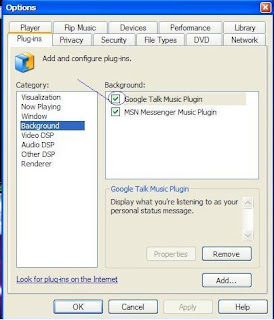
ေနာက္တစ္ပိုင္း အေနနဲ႔ မိမိဖြင္႔ထားတဲ႔ gtalk က setting ကိုဝင္လိုက္ပါ ..
Notification ကိုclick ပါ ၿပီးရင္ေတာ႔ ပံုမွာျပထားတဲ႔ အတိုင္း play song မွာအမွန္ျခစ္ေလးေပးလိုက္ပါ

ၿပီးရင္ Gtalk sign out လုပ္တဲ႔ေနရာေလးမွ show current music track မွာ အမွန္ျခစ္ေလး ထပ္ေပးလိုက္ပါ..
အဲဒါဆိုရင္ အိုေကသြားပါၿပီ ။

ကိုဘာသီခ်င္းေတြနားေထာင္ေနတယ္ဆိ
Windowmedia player ကိုသံုးရပါမယ္ပထမဆံုးအေနနဲ႔ ပံုမွာျပထားတဲ႔အတိုင္း windowmedia player နဲ႔ဖြင္႔ထားတဲ႔ သီခ်င္းေဘာက္စ္ေပၚမွာ
Right click ေထာက္လိုက္ပါ …ေနာက္ plug –in ကေန options ကိုကလစ္လိုက္ပါ။
Options box က်လာပါမယ္ ..အဲဒီထဲက plug –in tab ေအာက္မွာရွိတဲ႔ background ကိုကလစ္လိုက္ပါ။
ၿပီးရင္ပံုမွာျပထားတဲ႔အတိုင္း google talk music plug-in မွာ မွန္ျခစ္ေလးေပးလိုက္ပါ …

ေနာက္တစ္ပိုင္း အေနနဲ႔ မိမိဖြင္႔ထားတဲ႔ gtalk က setting ကိုဝင္လိုက္ပါ ..
Notification ကိုclick ပါ ၿပီးရင္ေတာ႔ ပံုမွာျပထားတဲ႔ အတိုင္း play song မွာအမွန္ျခစ္ေလးေပးလိုက္ပါ

ၿပီးရင္ Gtalk sign out လုပ္တဲ႔ေနရာေလးမွ show current music track မွာ အမွန္ျခစ္ေလး ထပ္ေပးလိုက္ပါ..
အဲဒါဆိုရင္ အိုေကသြားပါၿပီ ။

Subscribe to:
Posts (Atom)